

Как распечатать выписку в Сбербанк Бизнес Онлайн
Сбербанк Бизнес – система дистанционного обслуживания, предназначенная для выполнения банковских операций для малого бизнеса. Рассмотрим, как распечатать выписку в Сбербанк Бизнес Онлайн.
Установив новую версию приложения Сбербанк Бизнес Онлайн пользователь может выполнять любые необходимые для ведения деятельности действия:
- контролировать состояние счета онлайн;
- передавать в Сбербанк платежные поручения, контролировать их исполнение;
- обмениваться электронными сообщениями с контрагентами, с возможностью прикреплять приложения;
- отправлять средства на зарплатные карты;
- вести архив платежек, просматривать историю платежей;
- экспортировать или импортировать документы из программы бухгалтерского учета компании;
- назначать права доступа для уполномоченных сотрудников по выполнению действий в Бизнес Онлайн.
Запрос для получения выписок по рублевым счетам в Сбербанк Бизнес Онлайн
- На главной странице найти нужный счет. Рядом с указанием остатка следует кликнуть на кнопку Операции, обозначенную тремя точками.
- В открывшемся перечне выбрать Сформировать выписку.
- В новом окне задать временной промежуток.
- Готовая выписка появится на экране.
- Чтобы ее распечатать, следует вначале скачать, для чего нажать на соответствующую надпись в верхней части экрана.
- При скачивании также задается тип и формат документа.
- Указать место сохранения файла на ПК.
Теперь выберите этот документ из списка подписанных, и можно его отправлять в банк. Для этого нажимаем на кнопку в форме конверта.
Запрос для получения выписок по рублевым счетам в Сбербанк Бизнес Онлайн
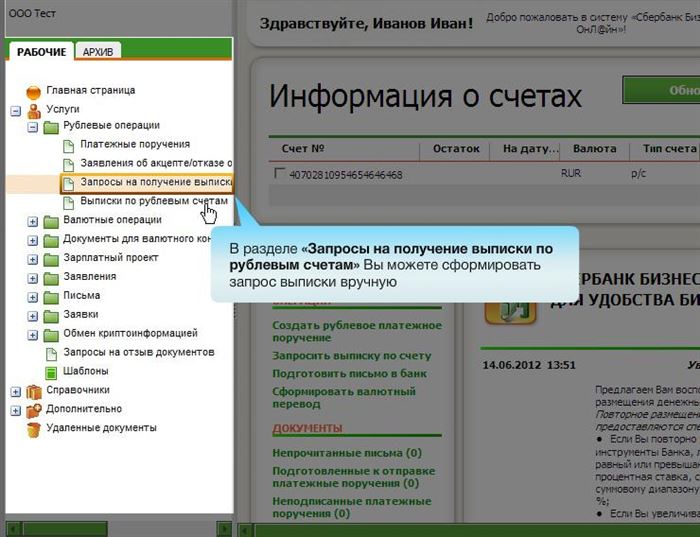
В появившемся окне нажимаем кнопку “Создать документ”. Откроется окно “Запрос на получение информации о движении денежных средств по рублевому счету”.
В данном окне нужно заполнить нужные данные из справочников. Нажимаем кнопку поиска по счету как на картинке. Далее устанавливаем начало и конец отчетной даты (период запроса выписки).
Необходимо учитывать что временной период для запроса выписки не должен быть больше 15 дней. После того как форма будет полностью заполнена, необходимо проверить ее на ошибки.
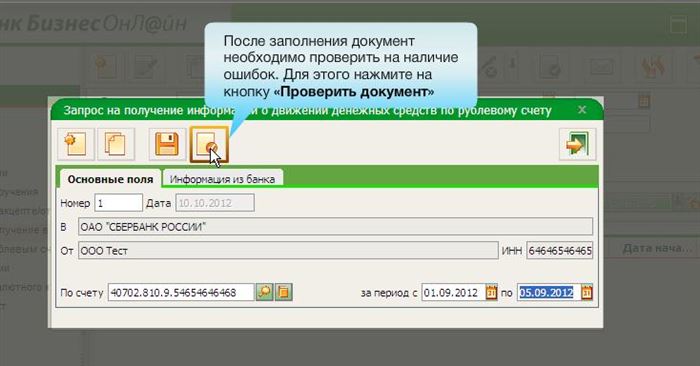
Нажимаем кнопку “Проверить документ“. Если все введено правильно система Сбербанк Бизнес онлайн сообщит что проверка пройдена, и теперь можно сохранять документ, нажав на кнопку как на фото.
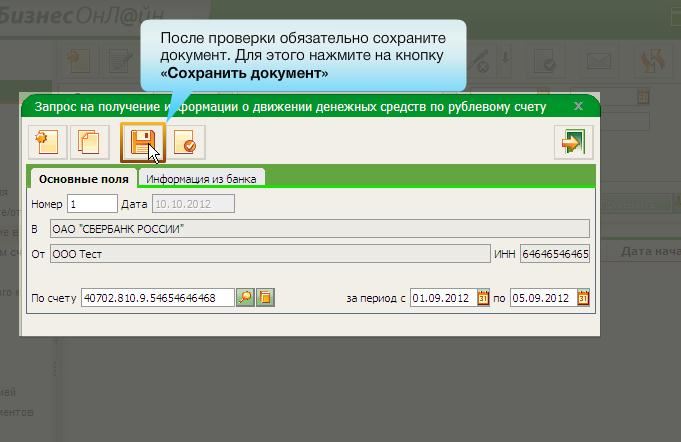
Итак, запрос на получение выписки сохранен и должен появиться в отдельном окне со статусом “Создан”.
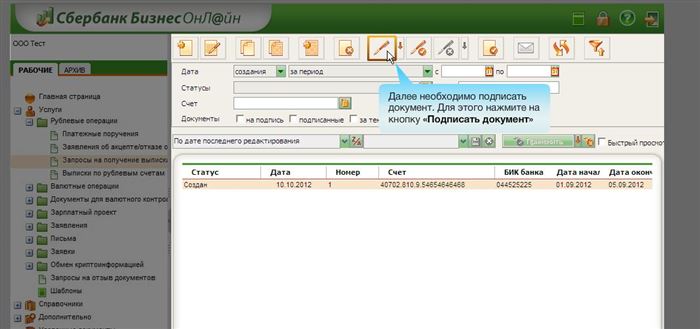
Теперь можно подписать сформированный запрос электронной цифровой подписью.
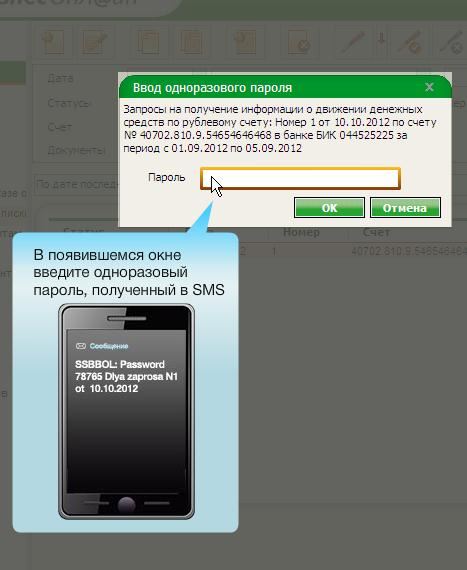
В появившемся окне вводим одноразовый пароль. Он должен прийти на телефонный номер по СМС, зарегистрированный в системе Сбербанк Бизнес онлайн. Если пароль верный, система уведомит, что документ успешно подписан.
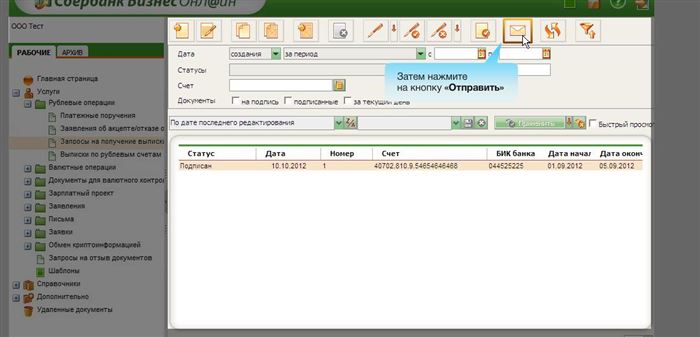
Теперь выберите этот документ из списка подписанных, и можно его отправлять в банк. Для этого нажимаем на кнопку в форме конверта.
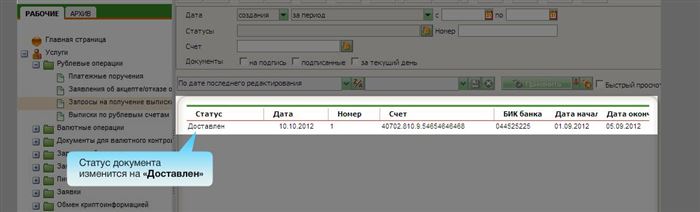
Как только сервер системы Сбербанк бизнес онлайн сформирует готовую выписку, она будет доставлена. Посмотреть ее можно будет в разделе “Информация о движении денежных средств по рублевым счетам”.
1С ЖКХ редакция 3. 0 – как в программе настроить обмен данными с системой Сбербанк Бизнес Онлайн о начислениях и поступивших оплатах
При возникновении сообщения о необходимости установки расширения работы с файлами необходимо отказаться от установки, нажав на кнопку «Больше не напоминать»:
Безопасность
С помощью мобильного приложения вы можете легко управлять своим бизнесом из любого места. Вам лишь необходимо предварительно скачать приложение на телефон и иметь выход к сети интернет.
- Отправление платежей
- Оплата налогов
- Связь с Банком в любое удобное время
- Возможность распоряжения финансовыми средствами вашей организации из любого места
- Просмотр истории совершенных операций
- Отслеживание входящих и исходящих поручений
- Наглядная увидеть распределение ваших средств на разных счетах
- Отображение специальных предложений банка для вашего бизнеса
- Личный 4-значный кода для входа в приложение
- Ограничение по лимитам на банковские операции совершаемые через приложение.
Вход в систему Сбербанк Бизнес Онлайн и инструкция пользователя: регистрация, как пользоваться сервисом и как перегенерировать сертификат, видео с руководством
- Для работы с системой Сбербанк Бизнес Онлайн вам необходимо иметь компьютер с подключением к интернету. Вы можете управлять вашими документами на работе, дома, либо в отпуске.
- Возможность использования мобильного приложения «Сбербанк Бизнес Онлайн». С помощью которого вы можете планировать, контролировать, управлять финансовыми средствами вашей компании в за один клик из любого места.
- Использование СМС уведомлений позволяет вам отслеживать выполнение и статусы документов без входа в личный кабинет.
- Работа системы осуществляется круглосуточно и ежедневно, и даже в период праздников.
Для организации финансовой деятельности предприятий любых размеров был разработан сервис Сбербанк Бизнес Онлайн. Вход в систему может получить не только владелец бизнеса, но и доверенные лица, которым требуется доступ к счетам предприятия.
Сбербанк Бизнес Онлайн – Инструкция по работе
В начале этой недели Сбербанк перекрыл эту «партизанскую тропу» и клиенты банка лишились возможности пользоваться старым интерфейсом.
Как изменить телефон для получения одноразовых паролей?
Получение одноразовых паролей – это соблюдение безопасности работы в личном кабинете. Заранее продумайте, на чей номер телефона будут приходить соответствующие сообщения. Если потребуется поменять номер, придется обратиться в банк.
Электронная подпись используется для отправки документов в банк для подтверждения личности и полномочий лица, выступающего от имени организации.
- Выберите меню «Услуги», зайдите в строку «Обмен криптоинформацией» и сделайте запрос на создание нового сертификата.
- В открывшемся криптопрофиле заполните должность и адрес электронной почты. Нажмите кнопку «Сформировать запрос на сертификат» и отправьте его в Банк. Сертификаты электронной подписи и ключа шифрования необходимы в 3-х экземплярах.
- Для получения электронной подписи посетите отделение банка, обслуживающее вашу организацию. Туда предоставьте распечатанные бланки, предварительно заполнив и заверив их печатью. Электронная подпись будет предоставлена вам после проверки полученных документов, проверки их подлинности и исправления ошибок в заполнении.
Как перейти на старый интерфейс «Сбербанк Бизнес Онлайн»
- Нельзя сообщать третьим лицам номера телефонов, карт, пин-коды и т. д.
- Для работы следует использовать только официальный сайт СБ РФ, работающий по защищенному каналу связи.
- Необходимо сообщать в службу технической поддержки клиентов о подозрениях в совершении мошеннических операций в отношении пользователя или его компании.
- При утере средства связи (телефон, планшет), посредством которых производится вход в Сбербанк онлайн и происходит получение одноразовых паролей, следует срочно заблокировать сим-карту устройства.
- Рекомендуется установить противовирусную программу. Нельзя также скачивать подозрительные файлы, открывать непроверенные текстовые сообщения и картинки. Это сократит количество вирусных программ, которые могут попасть в устройство и нарушить работу.
- Необходимо в обязательном порядке правильно завершать работу с программой.
На основании этого документа в договор будут внесены изменения, создана новая учетная запись. Не забудьте сделать новый запрос на сертификат и получить электронную подпись. Менять держателя можно неограниченное количество раз.
Содержание:
- Как распечатать выписку в Сбербанк Бизнес Онлайн
- Запрос для получения выписок по рублевым счетам в Сбербанк Бизнес Онлайн
- 1С ЖКХ редакция 3. 0 – как в программе настроить обмен данными с системой Сбербанк Бизнес Онлайн о начислениях и поступивших оплатах
- Вход в систему Сбербанк Бизнес Онлайн и инструкция пользователя: регистрация, как пользоваться сервисом и как перегенерировать сертификат, видео с руководством
- Сбербанк Бизнес Онлайн – Инструкция по работе
- Как перейти на старый интерфейс «Сбербанк Бизнес Онлайн»


