

Как провести оплату за детский сад через Сбербанк Онлайн; пошаговая наглядная инструкция | BanksToday
- Банковская карта Сбербанка — пластиковая карта, кредитная или дебетовая, платежных систем MasterCard (Maestro, Standard, Gold) или Visa (Electron, Classic, Gold), выпущенная любым отделением Сбербанка.
- Классический способ оплаты (с вводом реквизитов карты) — способ оплаты в интернет-магазине, когда плательщику в момент оплаты необходимо ввести в специальную платежную форму на сайте данные своей банковской карты:
- номер карты (ряд циф на лицевой стороне, обычно 16 цифр, но может быть и больше)
- имя и фамилия, указанные на карте (латинские буквы на лицевой стороне, но бывают карты и без указания владельца)
- срок действия карты (месяц и год — 4 цифры на лицевой стороне)
- CVC/CVV-код (последние 3 цифры на обороте карты)
- Сбербанк Онлайн — интернет-банк Сбербанка, где введя логин и пароль, можно получить информацию о своих картах и счетах в Сбербанке, пополнить кошелек Яндекс.Деньги, оплатить заказ в интернет-магазине и много чего еще …
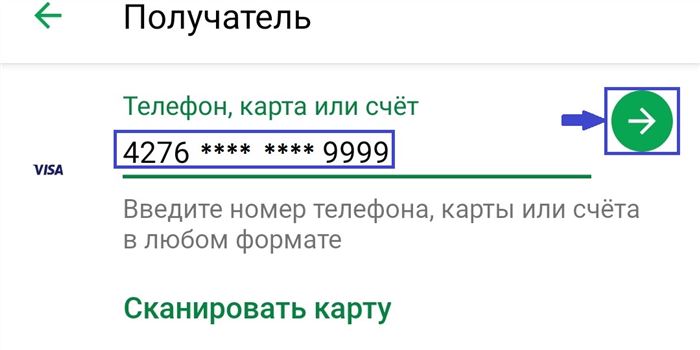
Перевести платеж по номеру телефона можно в мобильном приложении. Для этого следует перейти на вкладку «Платежи» и нажать на «Платежи другому человеку» .
Через интернет
Как оплатить заказ с карты Сбербанка на расчетный счет — интернет-магазин почтовых марок
4. В удаленном сервисе Сбербанк Онлайн или в Мобильном приложении. Чтобы перевести деньги с карты на счет Сбербанка, привязанный к другой карточке:
Как проверить счет на карте Сбербанка
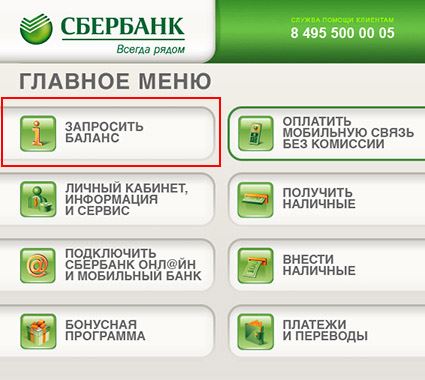
2. Если поблизости нет банкомата и вы не имеете представления, как узнать счет карты Сбербанка – воспользуйтесь бесплатным телефонным номером «горячей линии». Для этого:
4. Проконтролируйте счет карты в Сбербанке Онлайн. Эта услуга вам поможет не только просмотреть баланс, но и мгновенно получить выписку по произведенным операциям.
Оформляя «пластик», вы вправе заказать услугу выдачи ежемесячного отчета по его счету. Способ предоставления отчета укажите в заявлении. Это может быть:
Подключить данную услугу также доступно в Сбербанке Онлайн. Отчет по карточному счету банк не формирует и не отправляет, если в прошедшем месяце операции не производились.
Как упростить оплату по реквизитам через Сбербанк Онлайн | Shop4Hobby
- Просмотреть его в договоре, на основании которого была получена карта, или в черном конверте с пин-кодом и другими реквизитами карточки.
- Прибегнуть к услуге Сбербанк Онлайн. Если вы являетесь его абонентом – откройте личный кабинет и бесплатно узнайте все реквизиты карты.
- Связаться по телефону со справочной службой Сбербанка. Нужно сообщить кодовое слово, которое вы указывали при оформлении договора, а также ваши личные данные и реквизиты карточки.
- Произвести в банкомате платежную операцию с выдачей чека – он будет содержать лицевой счет. Также можно заказать выписку за любой период. Она будет включать не только операции по приходу и расходу, но и сведения о лицевом счете.
- Прийти в филиал Сбербанка с паспортом и банковской карточкой. Подобные сведения предоставляются лишь владельцам «пластика». Посторонним лицам сотрудники банка информацию касательно счета не дают даже при предъявлении карты.
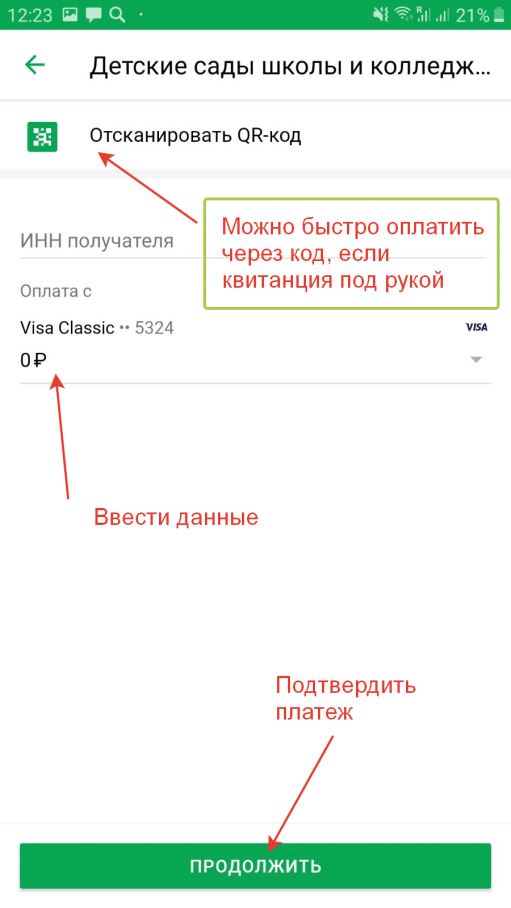
Если СНИЛС нет под рукой и УИН в квитанции не указан или не проходит проверку, то следует выбрать способ оплаты по реквизитам. Потребуется указать ИНН получателя и кликнуть «Продолжить» .
Шаг 6. Заполните детали платежа и сохраните шаблон.
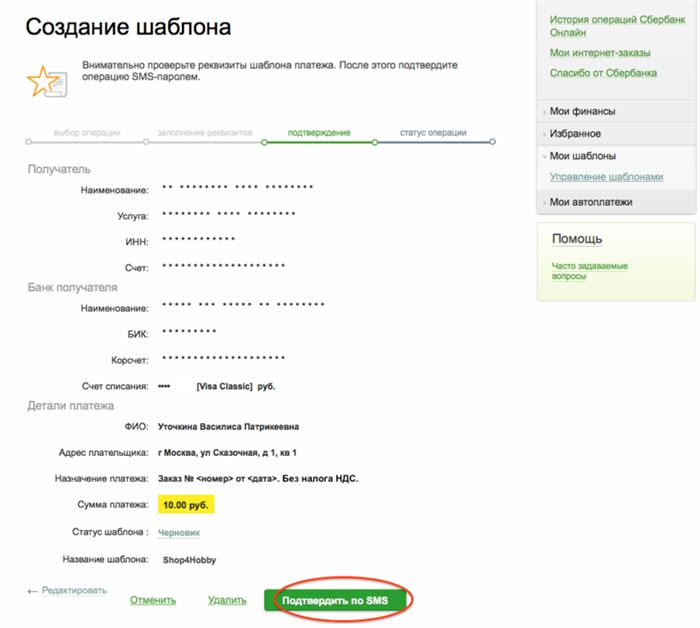
В поле Назначение платежа удобно записать шпаргалку, как на иллюстрации. Потом при платеже по шаблону просто заменить <номер> и <дата> на актуальные номер и дату заказа и не переписывать поле целиком.
В поле Сумма платежа укажите любую сумму больше нуля. Не важно, какую именно, суммы все равно от платежа к платежу отличаются. Если укажете «0», получите вот такое сообщение:
«Операция временно недоступна, повторите попытку позже». Неочевидно, но на самом деле все доступно, и ничего ждать не надо, просто сумма платежа должна быть больше нуля.
Счет карты Сбербанка. Подробная инструкция по операциям со счетом карты Сбербанка. Советы
Далее ввести реквизиты, ФИО получателя и сумму, указав счет списания средств, и нажать кнопку «Продолжить» . В последующей форме ознакомиться с суммой комиссии и нажать «Перевести» .
Как оплатить за детский сад через мобильное приложение?
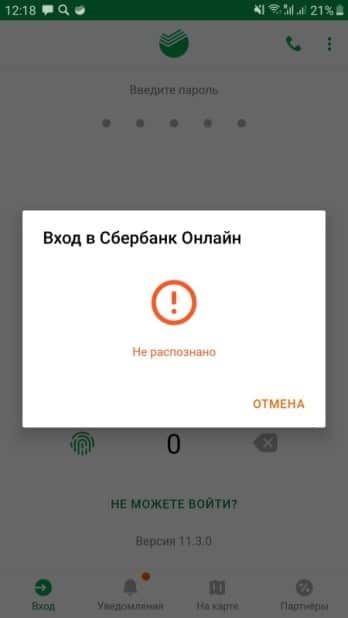
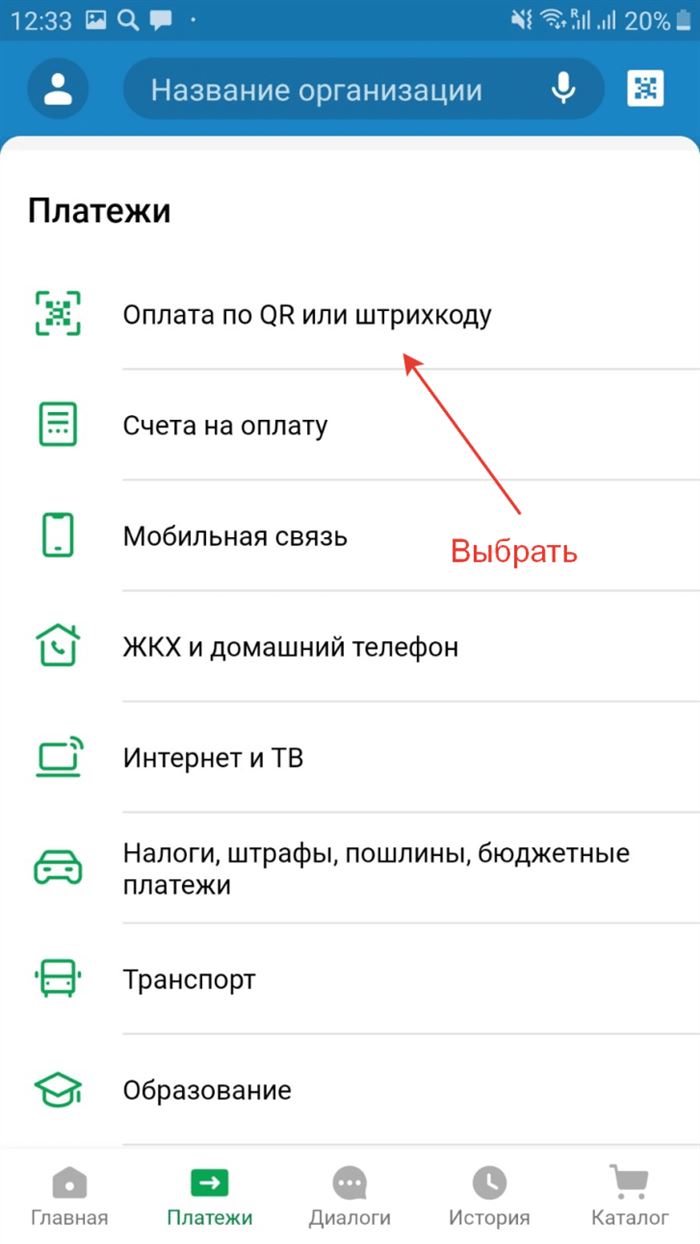
Напомним, что пользоваться мобильным приложением может каждый клиент Сбербанка бесплатно. Для оплаты детского сада через телефон нужно авторизоваться в приложении, если смартфон современный, то можно сделать это через отпечаток пальца.
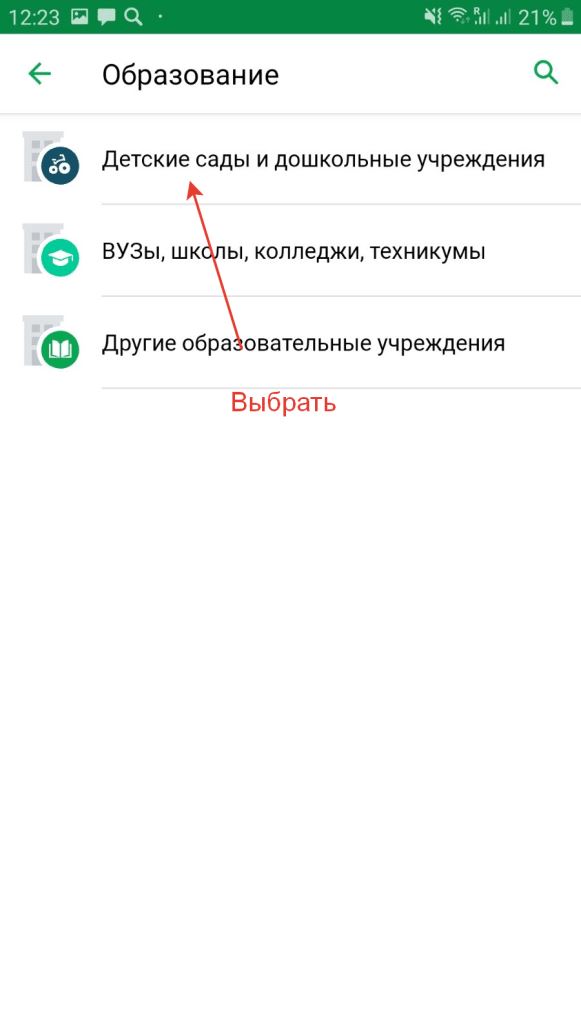
В открывшемся окне выбрать «Детские сады и дошкольные учреждения» . В открывшемся окне выбрать детский сад, за который нужно оплатить и ввести платежные данные.
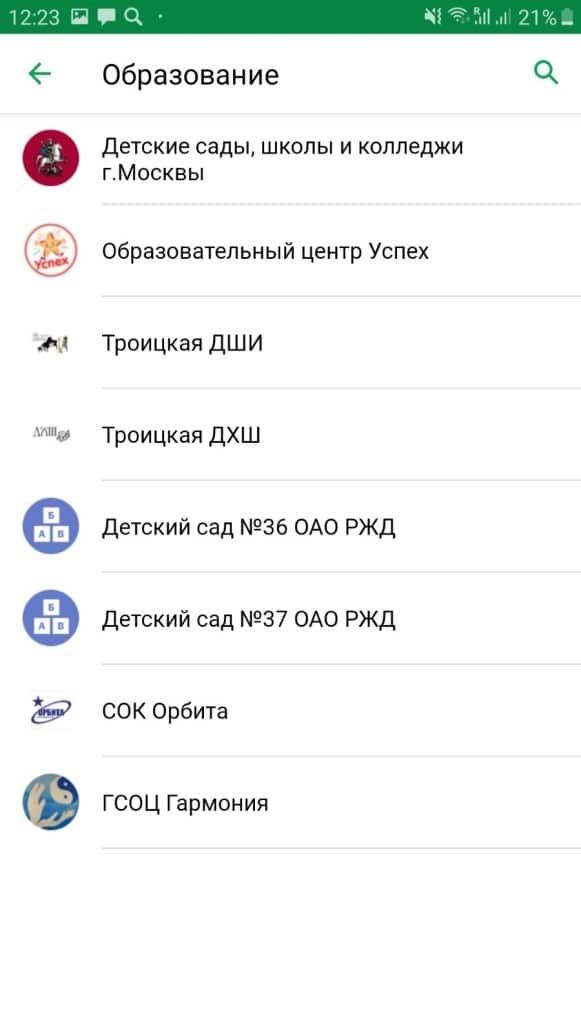

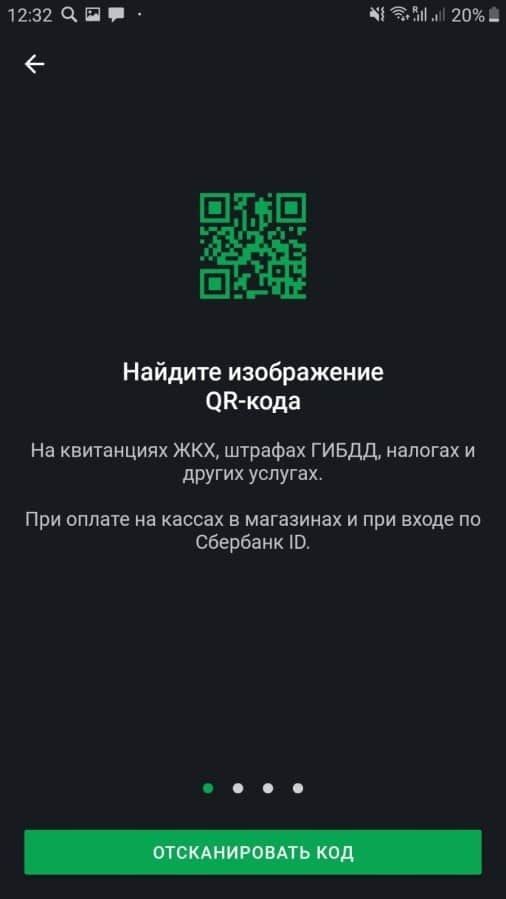
При наличии квитанции под рукой можно сэкономить время и выбрать способ оплаты «Через QR код» . Для этого нужно кликнуть «Отсканировать» и считать код или штрихкод с квитанции.
Как оплатить кредит через приложение Сбербанк Онлайн? | BanksToday
За перевод денег в сторонний банк, которые поступают на счет или выдаются наличными, Сбербанк берет комиссию и устанавливает суммовые пределы:
Перевод на карту
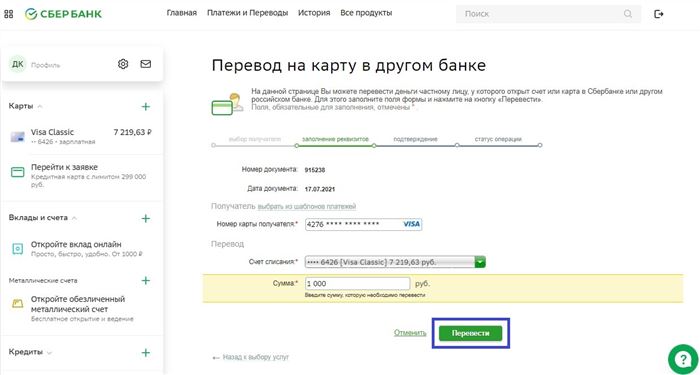
Процедура перевода денег на карту для оплаты кредита в другом банке схожа с переводом на счет. Не нужны подробные реквизиты, достаточно номера карты. Сначала нужно выбрать счет списания, ввести сумму.
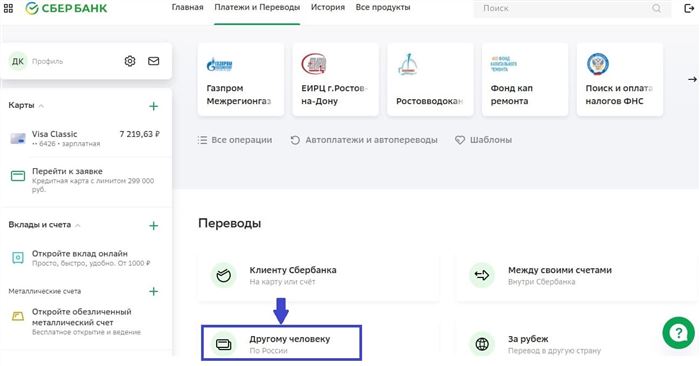
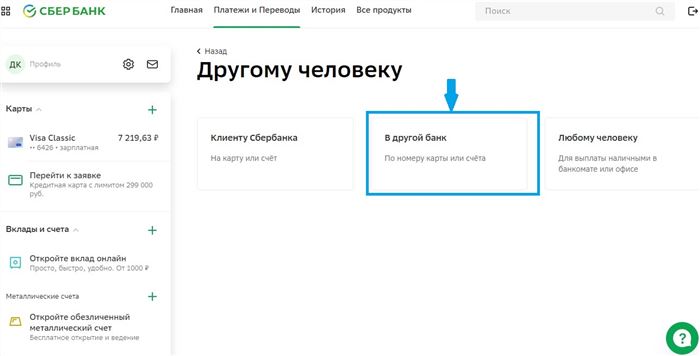
Если личный кабинет открыт в браузере, следует выбрать вкладку «Платежи и переводы» на главной странице и перейти в раздел «Другому человеку».
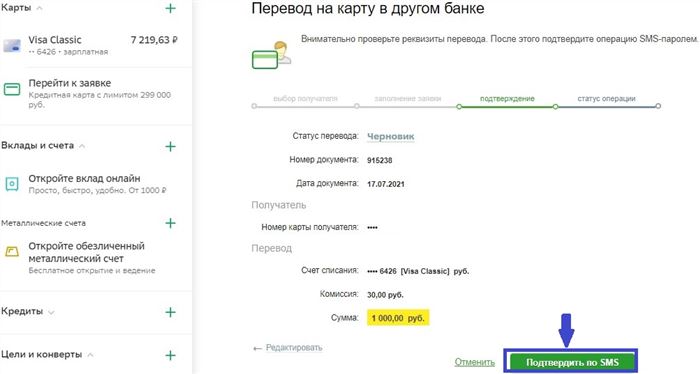
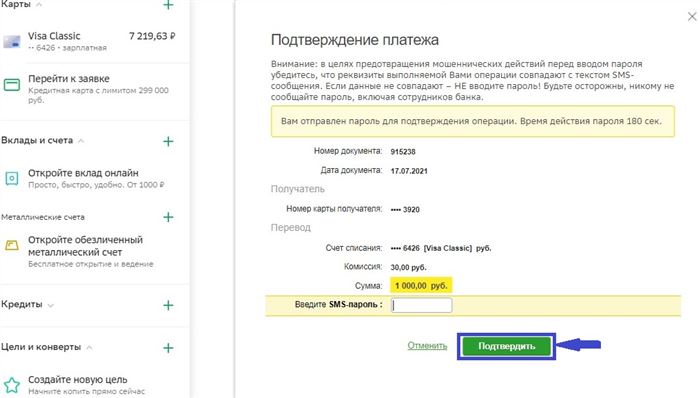
Международный перевод по номеру лицевого счета с карты Сбербанка
Шаблон в Сбербанк Онлайн — сохраненный набор реквизитов для оплаты. Шаблон можно вызвать одним нажатием, и все нужные поля платежа заполнятся как по мановению волшебной палочки. Останется только ввести сумму к оплате и номер заказа, и нажать «Оплатить».
Содержание:
- Как провести оплату за детский сад через Сбербанк Онлайн; пошаговая наглядная инструкция | BanksToday
- Через интернет
- Как оплатить заказ с карты Сбербанка на расчетный счет — интернет-магазин почтовых марок
- Как упростить оплату по реквизитам через Сбербанк Онлайн | Shop4Hobby
- Счет карты Сбербанка. Подробная инструкция по операциям со счетом карты Сбербанка. Советы
- Как оплатить за детский сад через мобильное приложение?
- Как оплатить кредит через приложение Сбербанк Онлайн? | BanksToday
- Международный перевод по номеру лицевого счета с карты Сбербанка

