

Чтобы понять, как сделать личный кабинет Сбербанк-Онлайн дома, стоит использовать несложную инструкцию. Как только на руках будет квитанция с данными доступа, действовать следует таким образом:
- Посетить официальный портал Сбербанка (sberbank.ru).
- На главной странице найти иконку «Сбербанк-Онлайн». Блок расположен в правой верхней части.
- Нажать на опцию «Регистрация».
- Система отправит пользователя на следующую веб-страничку, где также следует отметить «Регистрация».
- В соответствующее окошко следует ввести номер сбербанковской карты и нажать на функцию «Продолжить».
- Спустя 1-2 минуты на смартфон поступит SMS с кодом-паролем. Капчу следует указать в надлежащем поле и продолжить регистрацию.
- Следующим шагом будет введение идентификатора (логина/пароля) и подтверждение данных.
- Регистрация завершена, и теперь новый пользователь может изучить все возможности системы.
Любой клиент Сбера, держатель пластиковой карточки, может самостоятельно подключиться к программе или же обратиться с этой просьбой к банковским работникам.
- Контролировать состояние денежных средств. Просматривать выписки, проверять денежный остаток, при краже/потере карточки оперативно блокировать ее.
- Подавать заявки на оформление кредиток, счетов, займов. Теперь нет нужды тратить время на посещение банковского офиса и написания там заявки, все это можно сделать дистанционным путем, не покидая стен дома.
- Проводить денежные операции. Своевременно оплачивать счета, услуги, производить проплату за покупки, переправлять средства между своими картами/счетами.
- Использовать услугу Автоплатеж. С ее помощью можно не заботиться о своевременном проведении регулярных платежей. Система, заранее настроенная на определенные услуги, по заданным реквизитам в конкретную дату проведет необходимый платеж, заранее предупредив о предстоящей транзакции держателя карточки.
- Пополнять электронные кошельки и переводить необходимые суммы на карточки своих родственников (как на карточки Сбера, так и на пластик иных банковских организаций).
Как перевести деньги по СМС и создать шаблон в Сбербанк Онлайн | СберИнфо
Есть 2 способа, как добавить шаблон в Сбербанк Онлайн. Первый вариант – на основе платежа, например, после оплаты ЖКХ или пополнения баланса мобильного. Для этого необходимо:
Способ второй: через личное меню в кабинете
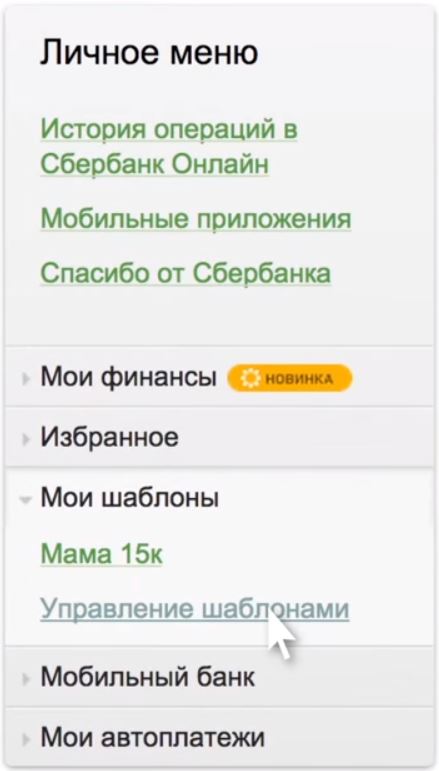
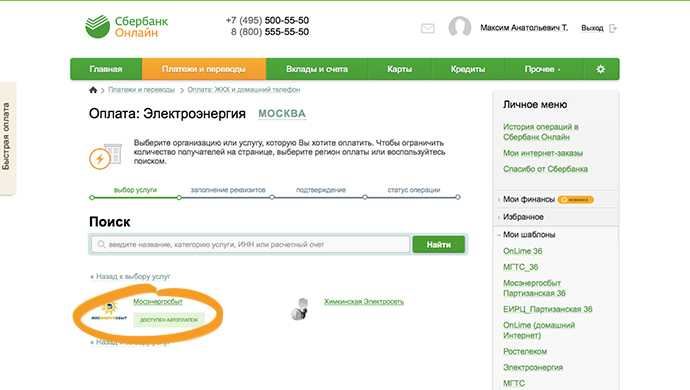
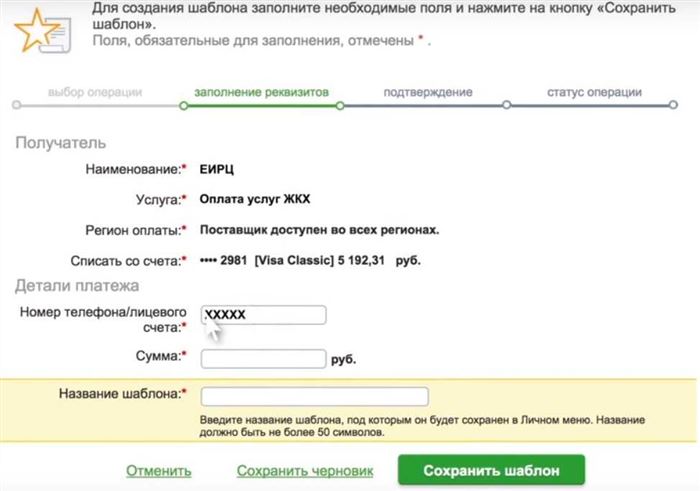
Подтверждение создания шаблона надо будет немедленно выполнить с помощью ввода пароля, который придёт на ваш мобильный телефон, в форму-окошко на странице.
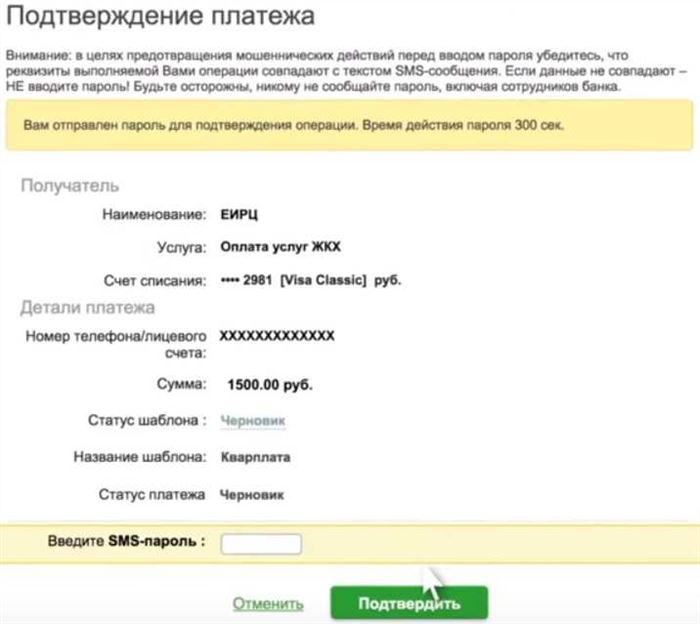
Как создать шаблон в сбербанк онлайн
Клиентам Сбербанка, открывается множество новых услуг, которые позволяют пользоваться продуктами банка с легкостью. Сделать перевод денежных средств, любому другому получателя стало проще, клиент банка может воспользоваться одной из удобных услуг.
Создание шаблона в Сбербанк онлайн
Людям, делающим ежемесячный платеж Сбербанк предлагает воспользоваться услугой создания шаблона. Создав, шаблон человеку не придется каждый раз вводить реквизиты получателя.
Благодаря, шаблону клиент банка без труда в одно нажатие клавиш, сможет оплатить любой счет, который создан по шаблону. Платеж в Сбербанк онлайн по шаблону, позволит:
Создать шаблон в Сбербанк онлайн достаточно легко, необходимо знать логин и пароль от личного кабинета. Найти в личном кабинете, пункт шаблона, зайти для создания.
Благодаря, огромному количеству услуг Сбербанка, человек без труда и долгих очередей отправит денежные средства в любую точку мира. Сбербанк заботится о клиентах, разрабатывая новые услуги по быстрому переводу и контролю денежных средств.
Как создать шаблон в Сбербанк Онлайн на телефоне андроид и айфоне: веб версия или мобильное приложение для создания, изменения и сохранения шаблонов
Один из сотрудников организации неосознанно, или умышлено заблокировал доступ в личный кабинет системы.
Истек срок договора банка на обслуживание Вашей организации. При этом наступает автоматическая блокировка аккаунта Сбербанк Бизнес Онлайн.
Быстрый способ создать шаблон
Также, следует обратить ваше внимание, что в Сбербанк ОнЛайн существует возможность создать шаблон уже совершенного платежа или перевода.
В результате появится специальное поле для ввода названия шаблона (придумайте что-нибудь по-проще, чтобы сразу было понятно что это за шаблон). Заполните это поле и нажмите кнопку Сохранить .
Над формой платежа появиться сообщение об успешном создании шаблона, который можно просмотреть через раздел Платежи и операции на вкладке Мои шаблоны.
Как создать личный кабинет в Сбербанке онлайн: пошаговая инструкция
- Изменить реквизиты. Если Вы заметили ошибку в шаблоне, то нажмите на ссылку Редактировать. В результате Вы вновь попадете на страницу заполнения реквизитов платежа.
- Отменить операцию. Вы решили отказаться от создания шаблона в Сбербанк ОнЛайн, нажмите на ссылку Отменить. В результате откроется раздел Платежи и операции.
- Удалить шаблон. Если Вам нужно удалить какой-либо шаблон из Сбербанк ОнЛайн, кликните по ссылке Удалить. Появится всплывающее окно, в котором нужно подтвердить операцию, и шаблон будет удален.
Процесс создания формы для проведения платежной операции для андроид отличается не меньшим удобством и простотой. От пользователя потребуется выполнить следующие несложные действия:
При совершении оплаты в первый раз и уверенности пользователя, что транзакция будет проводиться в будущем неоднократно, возможно сохранить шаблон.
- Пройти авторизацию либо зарегистрироваться в Сбербанк Онлайн.
- Как только выполнен вход, в строке основного меню сверху справа перейти в раздел «Мои шаблоны», не смотря на то что действующих заготовок не имеется.
- Нажать в подраздел «Управление» и приступить к формированию нажав соответствующую кнопку.
- Как только совершены предыдущие действия, пользователь переводится в окно ввода платежных реквизитов. В форму вносится необходимая актуальная информация. Даже малейшая ошибка может стать причиной отправления средств по неверным реквизитам и как правило выясняется это намного позже.
- Перепроверив сведения сохранить форму в виде шаблона и подтвердить свои действия разовым паролем, направленным в смс на телефон.
Для того чтобы создать шаблон можно пойти двумя путями. Первый подразумевает формирование образца платежа с нуля, второй создание шаблона на основании уже совершённого платежа.
Не могу войти в Сбербанк Онлайн: что делать
- Авторизуемся или регистрируемся в сервисе Сбербанк Онлайн.
- После успешного входа, в правом блоке главного меню находим раздел «Мои шаблоны». Осуществляем переход, даже если активных шаблонов у пользователя нет.
- Заходим в подраздел «управление» и начинаем создание с нажатия соответствующей команды.
- После выполнения предыдущих шагов, клиент оказывается в форме заполнения реквизитов платежа. Её необходимо внимательно заполнить нужными данными. Ошибка может привести к тому, что деньги будут отправляться не в том направлении, куда хотелось бы пользователю и обнаружить это сразу не всегда удаётся.
- После дополнительной проверки сохраняем заполненную форму как шаблон и подтверждаем свои намерения паролем, полученным в сообщении на телефон.
После ввода логина и пароля система запрашивает код, который приходит на номер телефона пользователя. Одна из распространенных причин, почему не заходит в Сбербанк Онлайн – это отсутствие смс с кодом.


